---
title: "Erzeugen einer Zertifikatsstruktur mit XCA - icom OS Router"
slug: "creating-a-certificate-structure-using-xca-de"
updated: 2025-01-08T13:32:08Z
published: 2025-01-08T13:32:08Z
canonical: "docs.insys-icom.com/creating-a-certificate-structure-using-xca-de"
---
> ## Documentation Index
> Fetch the complete documentation index at: https://docs.insys-icom.com/llms.txt
> Use this file to discover all available pages before exploring further.
# Erzeugen einer Zertifikatsstruktur mit XCA - icom OS Router
Dieser Configuration Guide zeigt, wie eine Zertifikatsstruktur mit dem Tool XCA erzeugt wird.
Zertifikate bzw. eine Zertifikatsstruktur sind für verschiedene Router-Anwendungen erforderlich, wie:
- VPN-Verbindungen/-Netzwerke
- IPsec-Verbindungen
- Gesicherter Web-Interface-Zugang über HTTPS-Verbindungen
- [Signieren und Verschlüsseln von Update-Paketen](/kb/docs/de/signing-and-encrypting-update-packets-de) zur Sicherstellung ihrer Integrität
## Situation
Sie möchten ein VPN-Netzwerk oder eine gesicherte Verbindung aufsetzen und benötigen eine Zertifikatsstruktur für Authentifizierungs- und Verschlüsselungszwecke.
## Lösung
Im Folgenden wird beschrieben, wie eine komplette Zertifikatsstruktur bestehend aus CA-Zertifikat, Server-Zertifikat und -Schlüssel, Client-Zertifikat und -Schlüssel sowie einer Certificate Revocation List (CRL, Zertifikats-Rücknahmeliste) erzeugt wird. Je nach Ihrer Anwendung benötigen Sie möglicherweise nicht alle davon.
Es ist erforderlich, dass Sie das [Tool XCA](http://hohnstaedt.de/xca/) heruntergeladen und auf Ihrem Computer installiert haben. Es ist auch erforderlich, dass Uhrzeit und Datum im PC korrekt sind.
> [!WARNING]
> Bitte beachten Sie!
>
> Zertifikate haben einen Gültigkeitszeitraum. Eine falsche Systemzeit (Uhrzeit und Datum) sind häufige Fehlerquellen. Achten Sie deshalb auf die korrekte Systemzeit im PC bei der Erstellung der Zertifikatsstruktur.
> [!NOTE]
> Bitte beachten Sie!
>
> Die Erzeugung eines Diffie-Hellman-Parametersatzes mit XCA (Menü *Datei* → *DH Parameter erstellen*) ist hier nicht beschrieben, da ein Diffie-Hellman-Parametersatz bereits auf dem Router gespeichert ist und im Menü *Administration* → *Zertifikate* heruntergeladen werden kann ().
### Vorbereitende Schritte
Vor dem Erzeugen der Zertifikatsstruktur muss zuerst eine Datenbank erzeugt werden. In dieser Datenbank werden alle Schlüssel und Zertifikate dieses CA-Projekts abgelegt. Die Zertifikatsvorlagen helfen beim Aufrechterhalten von Konsistenz beim Erzeugen der Zertifikate.
1. Öffnen Sie zum Erzeugen einer Datenbank XCA und wählen Sie *File* → *New DataBase* (Strg+N).
2. Wählen Sie ein geeignetes Verzeichnis für die XCA-Datenbank und geben Sie einen Dateinamen an.
3. Geben Sie ein Passwort ein und klicken Sie auf *OK*, um die Datenbank zu erzeugen.
> [!WARNING]
> Schützen Sie Ihre PKI-Datenbank!
>
> Es wird dringend empfohlen, ein Passwort anzugeben. Dieses Passwort gut merken. Es wird jedes Mal benötigt, wenn die Datenbank dieses CA-Projekts geöffnet wird.
### Erstellen von Zertifikatsvorlagen
Zertifikatsvorlagen (Templates) können verwendet werden, um allgemeine Informationen für alle Zertifikate zu speichern und erleichtern die Erstellung von Zertifikaten.
1. Öffnen Sie zum Erzeugen einer CA-Zertifikatsvorlage XCA, wechseln Sie auf die Registerkarte *Templates* und klicken Sie auf *New Template*.
2. Wählen Sie im Fenster *Preset Template values* **[default] CA** aus und klicken Sie auf *OK*.
3. Tragen Sie ihre Vorgabewerte für die CA-Vorlage **ohne Angabe eines *commonName*** ein. 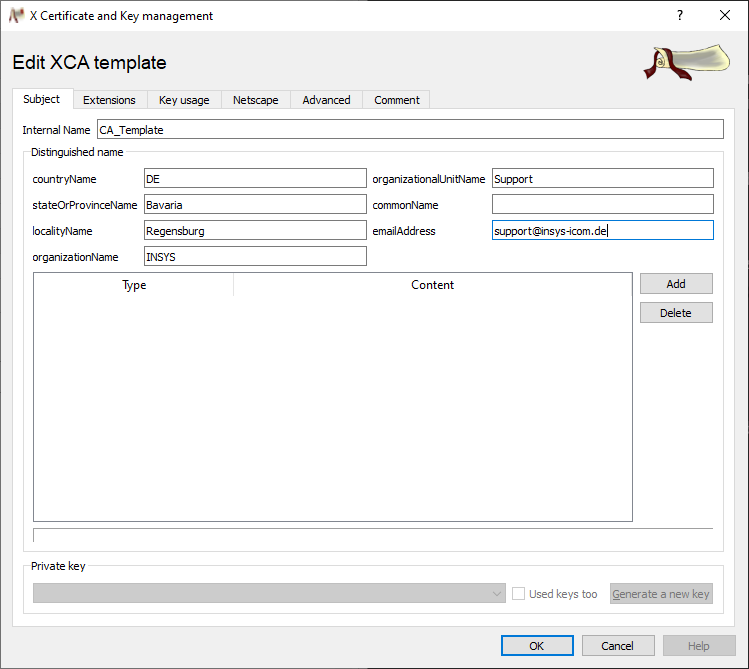
4. Wechseln Sie auf die Registerkarte *Extensions*, legen Sie wenn erforderlich den Gültigkeitszeitraum des Zertifikats durch Angabe einer Zeitspanne fest und klicken Sie auf *OK*. 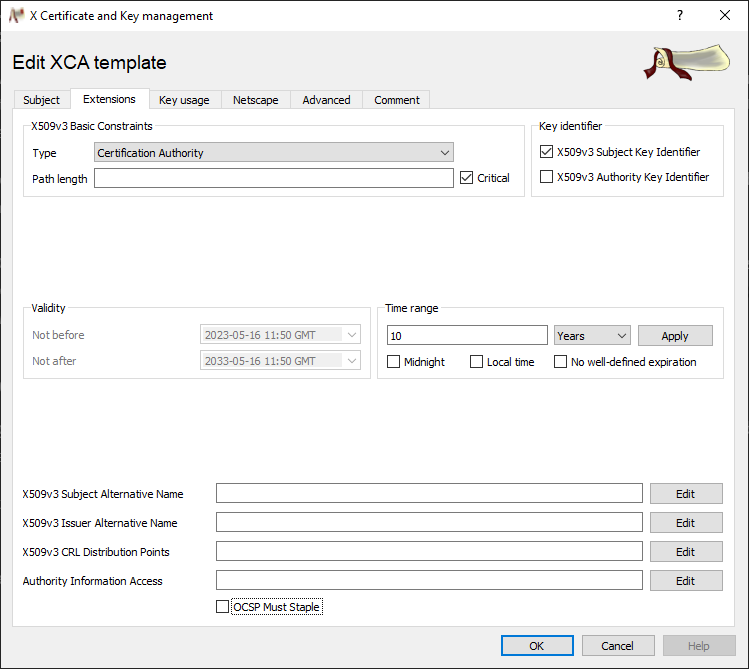
5. Schließen Sie die Erstellung der Vorlage mit *OK* ab.
> [!NOTE]
> Bitte beachten Sie!
>
> Damit haben Sie eine Vorlage für ein Zertifikat angelegt. Beim Erstellen eines Zertifikats unter Verwendung dieser Vorlage werden die entsprechenden Felder mit den hier eingegebenen Werten vorbelegt.
6. Wiederholen Sie die vorhergehenden Schritte entsprechend, um eine Server-Vorlage und eine Client-Vorlage zu erstellen; achten Sie dabei darauf, die jeweiligen dafür vorgesehen Vorlagen **[default] TLS_client** bzw. **[default] TLS_server** zu verwenden.
> [!NOTE]
> Bitte beachten Sie!
>
> Wenn Sie Templates für Server- und Client-Zertifikate für OpenVPN-Verbindungen von INSYS-Routern erstellen wollen, bei denen die Option **Zertifikatstyp der Gegenstelle überprüfen** (remote-cert-tls) aktiviert ist, müssen Sie eine zusätzliche erweiterte Schlüsselverwendung für diese Zertifikate angeben. Diese Schlüsselverwendung ist in den Standardeinstellungen von XCA bereits ausgewählt. Um sicherzustellen, dass diese Schlüsselverwendung angegeben ist, wechseln Sie auf den Reiter *Key usage* und prüfen Sie, ob unter **X509v3 Extended Key Usage** die Schlüsselverwendung **TLS Web Server Authentication** für Server-Templates bzw. **TLS Web Client Authentication** für Client-Templates eingetragen ist. Wenn nicht, können Sie diese auf den Reiter *Key usage* angeben.
>
>
>
> Wenn Sie spezielle Templates für Zertifikate, die für das Verschlüsseln oder Signieren von Update-Paketen für INSYS-Router verwendet werden können, erstellen wollen, müssen Sie eine zusätzliche Schlüsselverwendung für diese Zertifikate angeben. Wenn Sie diese Zertifikate basierend auf normalen Templates erzeugen wollen, müssen Sie die Schlüsselverwendung bei der Erstellung der Zertifikate unten angeben. Um die Schlüsselverwendung anzugeben, wechseln Sie auf den Reiter *Key usage* und wählen Sie die entsprechende *X509v3 Key Usage* aus. Das Zertifikat für die Verschlüsselung muss die Schlüsselverwendung **Data Encipherment** haben und das Zertifikat für die Signa
### Erstellen der Zertifikate und Schlüssel
Für die Erzeugung der Zertifikate benötigen Sie einen **Common Name**. Der **Common Name** ist der einzigartige Mitgliedsname eines Teilnehmers im gesicherten Netzwerk und wird z. B. zum Routing in die Client-Netzwerke verwendet. Der **Common Name** darf nur für einen Teilnehmer verwendet werden und ist nach der Erzeugung unveränderlich. Achten Sie beim **Common Name** auf Groß-/Kleinschreibung und verwenden Sie am besten durchgängig nur eine dieser Möglichkeiten. Die maximale Länge des **Common Name** für einen INSYS-Router ist 29 Zeichen.
#### Erstellen eines CA-Zertifikats und Schlüssels
1. Wechseln Sie zum Erzeugen eines CA-Zertifikats und Schlüssels auf die Registerkarte *Certificates* und klicken Sie auf *New Certificate*.
> [!NOTE]
> Bitte beachten Sie!
>
> Das Zertifikat der CA (Certificate Authority) wird verwendet, um die Server- und Client-Zertifikate und -Schlüssel dieser PKI (Private Key Infrastructure) zu signieren.
2. Wählen Sie die oben erstellte CA-Vorlage unter *Template for the new certificate* aus.
3. Klicken Sie auf *Apply all*, um die Daten aus der Vorlage in das Formular einzutragen. 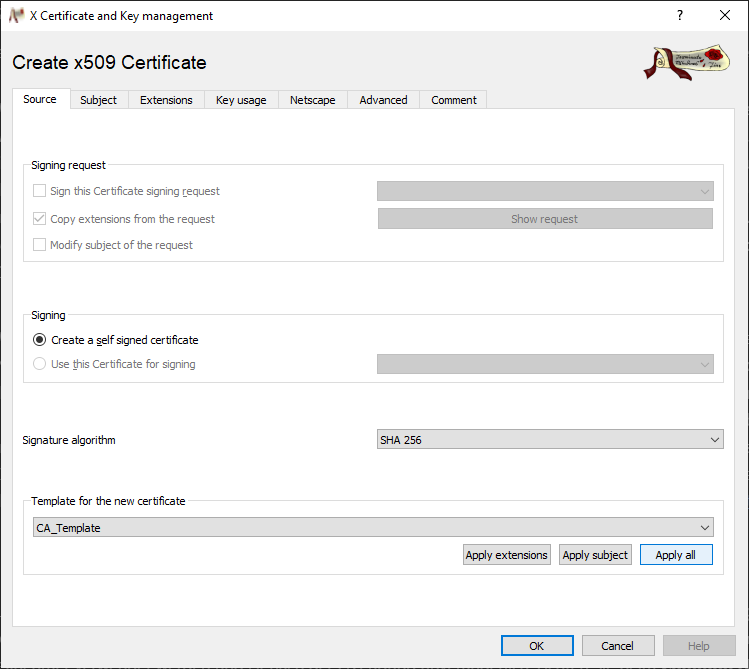
4. Wechseln Sie auf die Registerkarte *Subject*, geben Sie den *commonName* an und geben Sie diesen auch als *Internal Name* ein.
5. Klicken Sie auf *Generate a new key*. 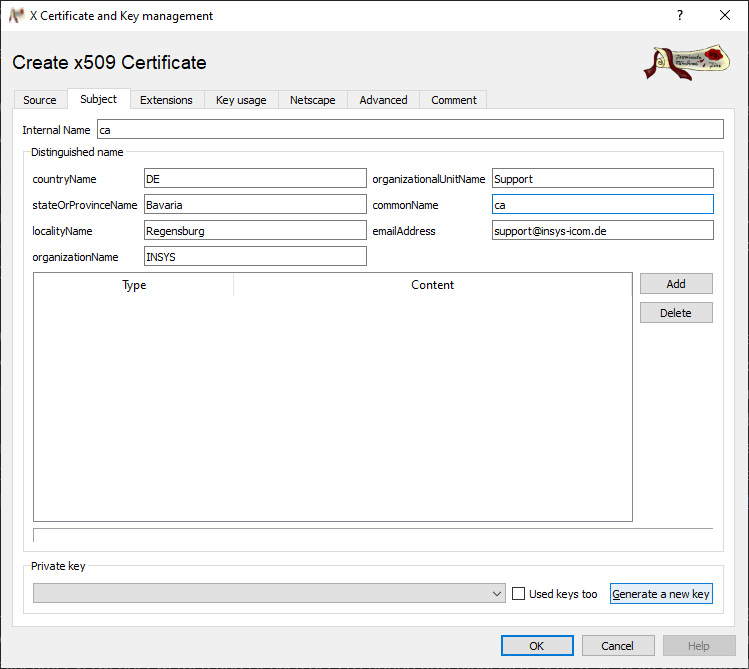
6. Verwenden sie vorzugsweise den *commonName* auch als *Name* und klicken Sie auf *Create*. 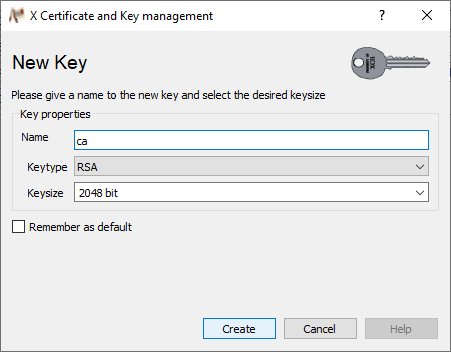
7. Bestätigen sie die Erstellung des Schlüssels mit *OK*.
8. Klicken sie auf *OK* und bestätigen Sie erneut mit *OK*, um die Erstellung des CA-Zertifikats abzuschließen.
#### Erstellen von Server- und Client-Zertifikaten und Schlüsseln
1. Wechseln Sie zum Erzeugen eines Server-Zertifikats und Schlüssels auf die Registerkarte *Certificates* und klicken Sie auf *New Certificate*.
2. Markieren sie im Abschnitt *Signing* die Option *Use this Certificate for signing* und wählen sie oben erzeugtes CA-Zertifikat aus.
3. Wählen Sie die oben erstellte Server-Vorlage unter *Template for the new certificate* aus.
4. Klicken Sie auf *Apply all*, um die Daten aus der Vorlage in das Formular einzutragen. 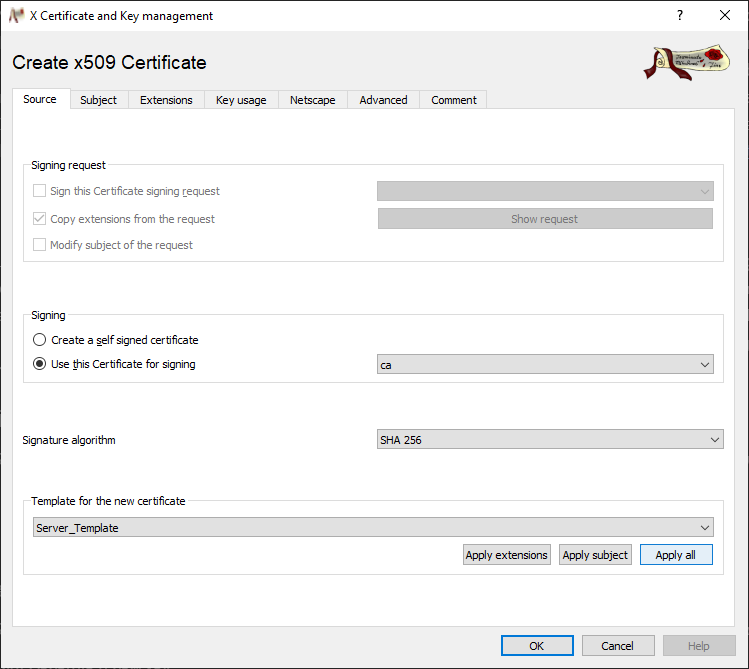
5. Wechseln Sie auf die Registerkarte *Subject*, geben Sie den *commonName* an und geben Sie diesen auch als *Internal Name* ein.
6. Klicken Sie auf *Generate a new key*. 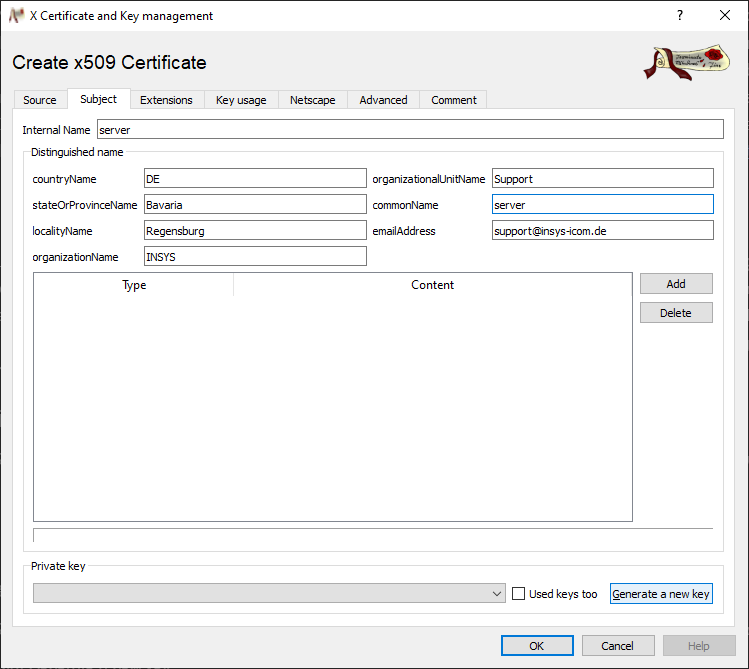
7. Verwenden sie vorzugsweise den *commonName* auch als *Name* und klicken Sie auf *Create*. 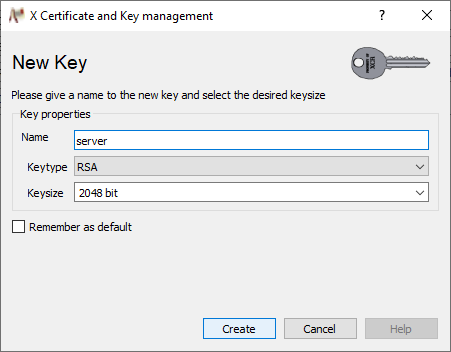
8. Bestätigen sie die Erstellung des Schlüssels mit *OK*.
9. Klicken sie auf *OK* und bestätigen Sie erneut mit *OK*, um die Erstellung des Server-Zertifikats abzuschließen.
10. Wiederholen Sie die vorhergehenden Schritte entsprechend, um die erforderliche Anzahl von Client-Zertifikaten zu erstellen.
> [!NOTE]
> Bitte beachten Sie!
>
> Klicken Sie auf der Registerkarte *Certificates* in XCA auf vor dem CA-Zertifikat in der Übersicht, um alle mit dieser CA erzeugten Zertifikate anzuzeigen.
### Exportieren der Zertifikate und Schlüssel
Die mit XCA erzeugten Zertifikate und Schlüssel werden in der entsprechenden XCA-Datenbank aufbewahrt. Um die Zertifikate und Schlüssel auf die jeweiligen Router, Browser, etc. hochladen zu können, müssen diese exportiert werden. XCA bietet für den Export verschiedene Dateiformate an. Hier wird der Export in das Dateiformat PKCS#12 beschrieben, da dieses für alle INSYS-Router geeignet sind. PKCS#12 ermöglicht zudem den Export von kompletten Schlüsselpaaren in einen Container, wodurch der Hochladeaufwand reduziert wird. Da auch die Zertifikatskette mit exportiert werden kann, muss das CA-Zertifikat nicht separat exportiert werden. Ein Passwortschutz kann verwendet werden.
> [!CAUTION]
> Schützen Sie Ihre PKI!
>
> Exportieren Sie niemals den privaten Schlüssel der CA, da dieser essentiell für die Sicherheit der Verbindung ist.
1. Wechseln Sie zum Export eines Zertifikats und Schlüssels auf die Registerkarte *Certificates* wechseln, markieren sie das zu exportierende Zertifikat in der Übersicht und klicken sie auf *Export*. 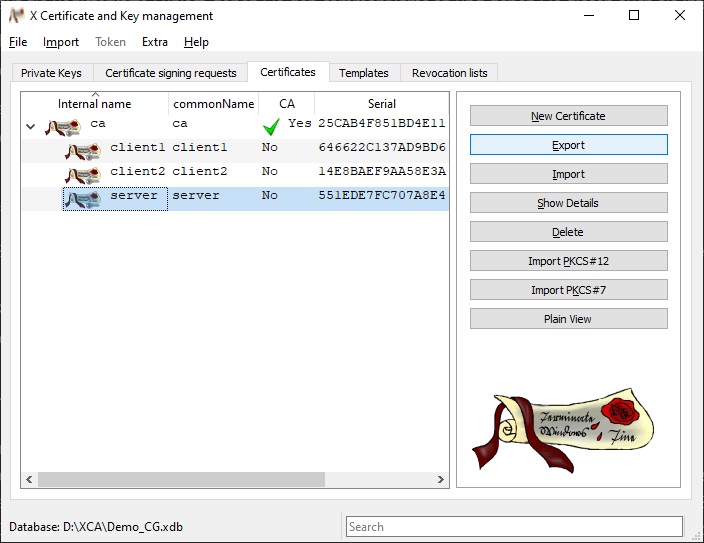
2. Legen Sie im Fenster *Certificat export* einen Pfad und Dateinamen fest.
3. Wählen Sie **PKCS#12 chain** als *Export format* aus und klicken Sie auf *OK*. 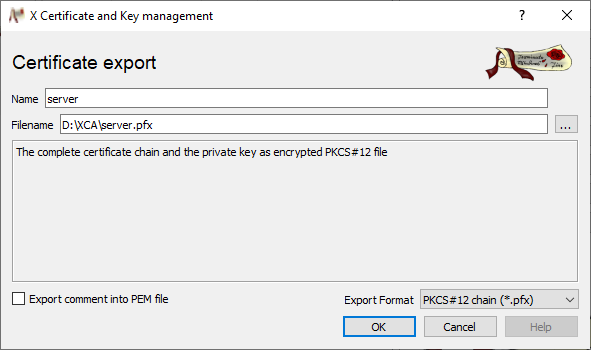
4. Vergeben Sie im Fenster *Password* ein Passwort, wenn die Sicherheit der Übertragung der Zertifikatsdateien erhöht werden soll und klicken Sie auf *OK*, um das Zertifikat zu exportieren.
> [!NOTE]
> Bitte beachten Sie!
>
> Wenn die Passwortfelder leer gelassen werden, wird kein Passwort verwendet.
>
> Dies exportiert einen Zertifikats-Container, der das Zertifikat, den Schlüssel und die Zertifikatskette einschließlich CA-Zertifikat enthält.
5. Wiederholen Sie die vorhergehenden Schritte entsprechend, um alle gewünschten Zertifikate zu exportieren.
### Zurückrufen von Zertifikaten mit Hilfe einer CRL
Für OpenVPN ist es möglich, eine Certificate Revocation List (CRL, Zertifikatssperrliste oder Rücknahmeliste) zu erzeugen, die zurückgerufene Zertifikate enthält. Wenn Zertifikate vor ihrem Ablaufdatum zurückgerufen werden müssen (beispielsweise wegen missbräuchlicher Verwendung), können sie in diese Liste eingetragen werden. Die jeweils aktualisierte Liste muss dann auf die Geräte, die den Zugriff kontrollieren, hochgeladen werden.
1. Um ein Zertifikat zurückzurufen, Wechseln Sie auf die Registerkarte *Certificates*, klicken Sie das zurückzurufende Zertifikat in der Übersicht mit der rechten Maustaste an und klicken Sie im Kontextmenü auf *Revoke*. 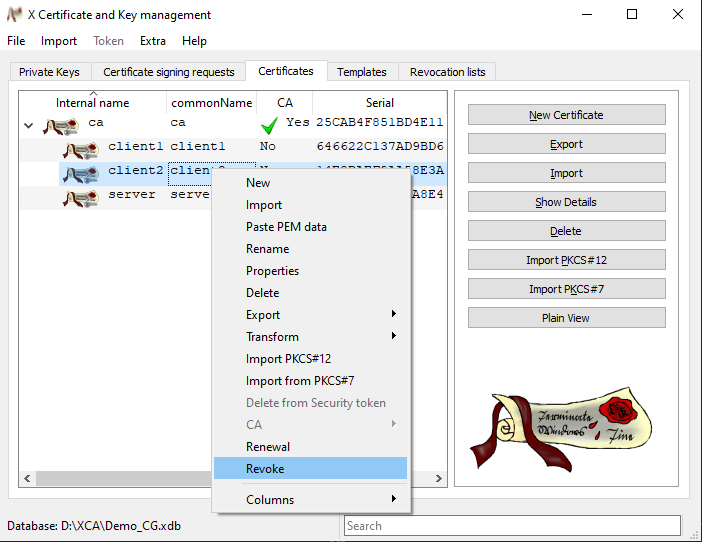
2. Legen sie im Fenster *Certificate revocation* die Ungültigkeitszeit fest, geben Sie einen optionalen Rücknahmegrund unter *Revocation reason* an und klicken Sie auf *OK*, um dieses Zertifikat zur CRL hinzuzufügen. 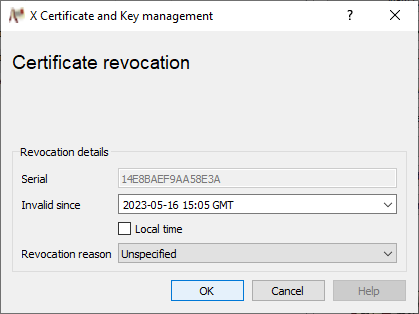
3. Wechseln Sie zum Erstellen einer CRL auf die Registerkarte *Certificates*, klicken Sie das **CA-Zertifikat (!)** mit der rechten Maustaste an und wählen Sie im Kontextmenü *CA* *Generate CRL* aus. 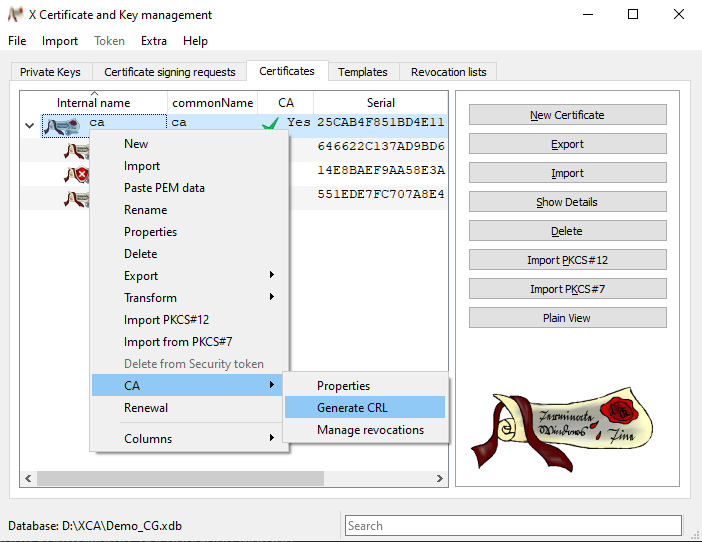
4. Klicken Sie im Fenster *Generate CRL* auf *OK*, um die CRL zu erstellen. 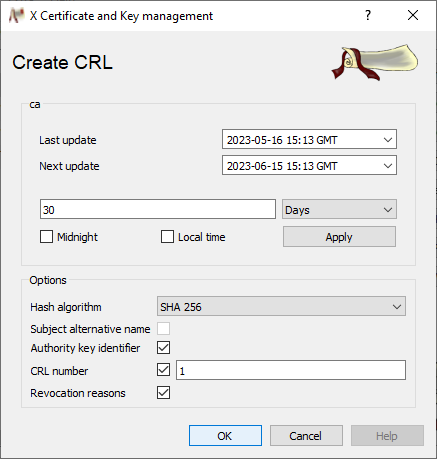
5. Bestätigen sie die Erstellung der CRL mit *OK*.
> [!NOTE]
> Bitte beachten Sie!
>
> Wenn nach Erstellen der CRL weitere Zertifikate zurückgerufen werden, muss diese neu erstellt werden.
6. Wechseln Sie zum Export einer CRL auf die Registerkarte *Revocation lists*, markieren Sie die zu exportierende CRL in der Übersicht und klicken Sie auf *Export*. 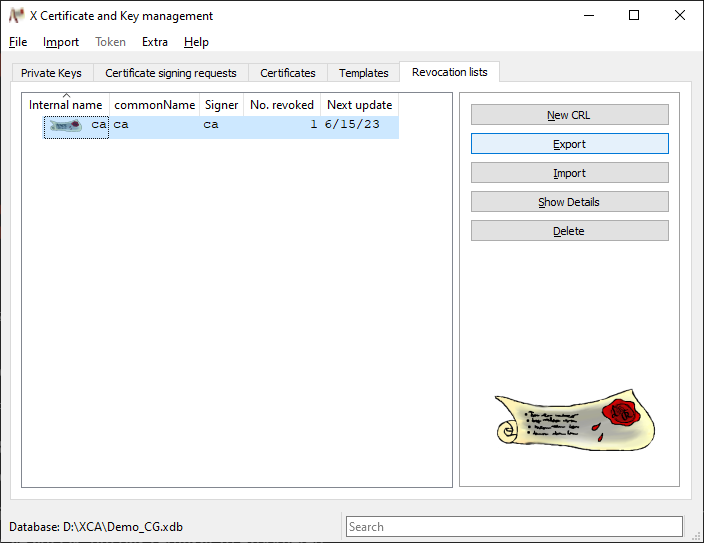
7. Legen Sie im Fenster *Revocation list export* einen Pfad und Dateinamen fest.
8. Wählen Sie **PEM** als *Export format* aus und klicken Sie auf *OK*, um die CRL zu exportieren. 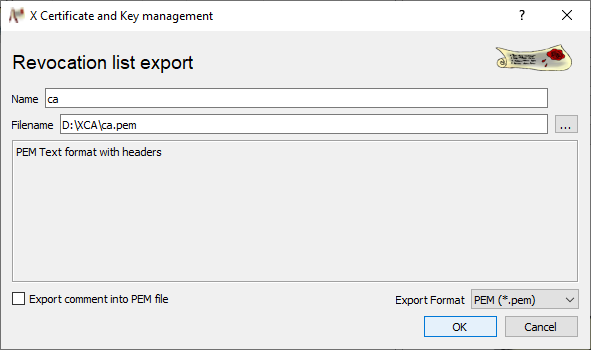
## Fehlersuche
- Prüfen Sie das Systemdatum des Rechners, um sicherzustellen, dass die Zertifikate mit dem aktuellen Datum erstellt werden; ansonsten kann es sein, dass sie ungültig sind.
## Related
- [Konfigurieren eines OpenVPN-Servers im Router - icom OS Router](/configuring-an-openvpn-server-in-the-router-de.md)
- [Konfigurieren einer Authentifizierung - icom OS Router](/configuring-an-authentication-de.md)