Router von INSYS icom können als OpenVPN-Client agieren und eine OpenVPN-Verbindung zu einem fremden OpenVPN-System aufbauen. Somit kann beispielsweise einem Direktanbieter Zugriff auf ein Gerät in der Anlage gegeben werden.
Situation
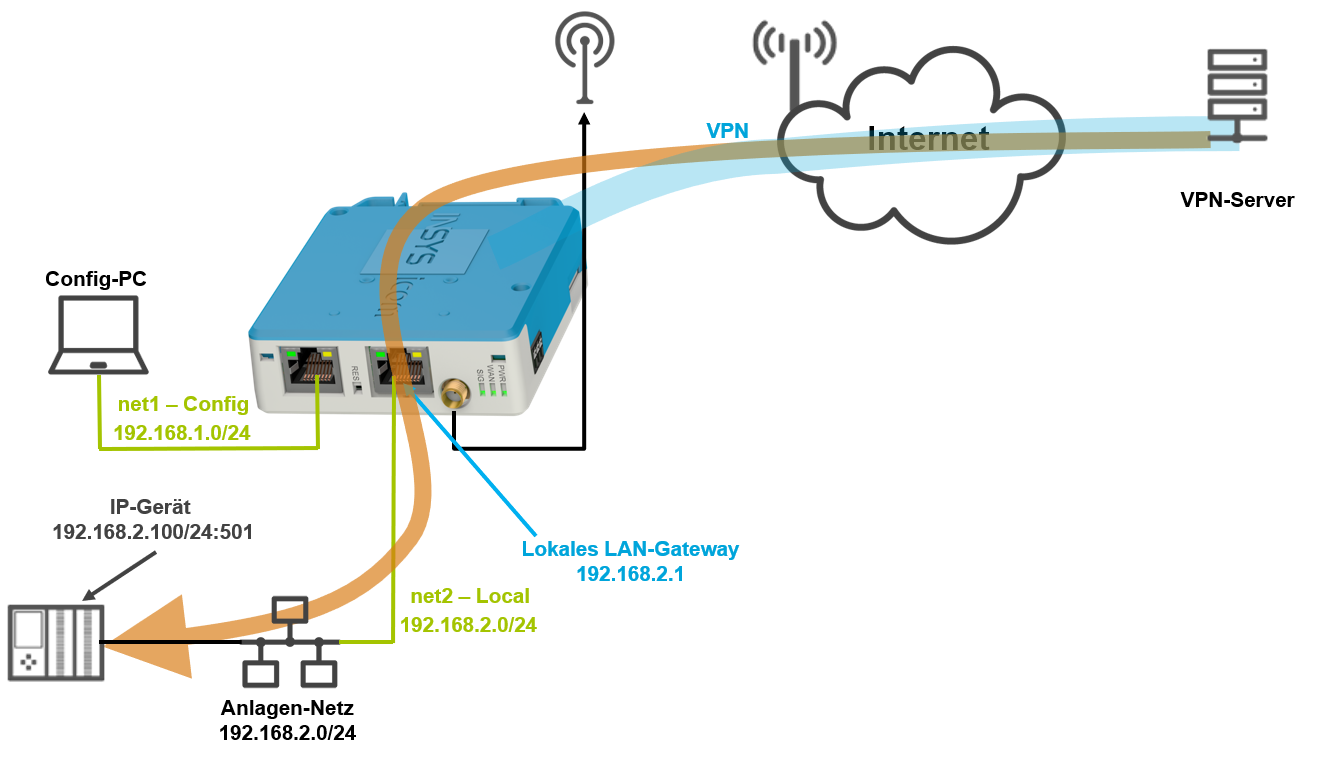
Ein Gerät im Netzwerk hinter dem Router soll für einen Direktvermarkter über dessen OpenVPN-Netzwerk zugänglich sein.
Lösung
Richten Sie den Router für eine Verbindung mit dem OpenVPN-Netzwerk des Direktvermarkters ein und legen Sie eine Port-Weiterleitung zu dem Gerät, auf dass er Zugriff erhalten soll, ein.
Es wird vorausgesetzt, dass Sie Zugriff auf die Benutzeroberfläche des Routers haben und der Router für eine WAN-Verbindung und die LAN-Verbindung ins lokale Netz (z. B. mit Hilfe des Schnellstart-Assistenten) konfiguriert ist.
Zusätzlich muss der Betreiber des VPN-Servers die Zugangsvoraussetzungen schaffen. Üblicherweise stellt er dazu die erforderlichen Zertifikate und Schlüssel (in den Dateiformaten *.crt, *.key, *.p12, *.ta oder *.pfx) sowie eine OpenVPN-Konfigurationsdatei (in den Dateiformaten *.conf oder *.ovpn) zur Verfügung.
Sicherheitsanforderungen an die Zertifikate!
Die Zertifikate müssen über einen Signaturalgorithmus von SHA256 oder höher verfügen.
Konvertieren der Konfigurationsdatei
Für das Konvertieren der OpenVPN-Konfigurationsdatei in eine ASCII-Konfigurationsdatei für einen INSYS-Router steht ein Konverter-Tool (für Windows) zur Verfügung. Die ASCII-Konfigurationsdatei wird dann in den Router importiert, um die Konfiguration des OpenVPN-Clients zur bestehenden Konfiguration hinzuzufügen.
Installation des Konverter-Tools
Laden Sie das OpenVPN to icom OS Converter-Tool von unserer Download-Seite für Support-Tools herunter und entpacken Sie die Datei in ein Verzeichnis auf Ihrem Rechner.
Die Datei ist eine ausführbare Datei, die direkt aus dem Verzeichnis gestartet werden kann. Bei manchen Umgebungen kann es vorkommen, dass eine Warnung vor Software aus unbekannten Quellen erscheint. Diese Warnung können Sie in diesem Fall ignorieren und das Tool trotzdem ausführen.
Erstellen der ASCII-Konfigurationsdatei
Öffnen Sie die OpenVPN-Konfigurationsdatei vorab in einem Texteditor.
Prüfen Sie, ob die Datei Zeilen enthält, die mit # oder ; beginnen und löschen Sie diese gegebenenfalls.
Starten Sie nun das Konverter-Tool.
Laden Sie die OpenVPN-Konfigurationsdatei im Abschnitt File Selection unter Select an OpenVPN file hoch.
Wenn die Zertifikate und Schlüssel nicht in der OpenVPN-Konfigurationsdatei enthalten sind, laden Sie diese wie folgt hoch:
Markieren Sie die Checkbox Additional files und wählen Sie zwischen Use individual certificates (wenn Sie einzelne Zertifikatsdateien haben) und Use PKCS#12 (wenn die Zertifikate in einem PKCS#12-Container enthalten sind).
Laden Sie die einzelnen Zertifikate oder den Container in den entsprechenden Feldern hoch.
Wenn der OpenVPN-Server einen statischen Schlüssel für Verschlüsselung (crypt) oder nur für Authentifizierung (auth) verwendet, markieren Sie die Checkbox Use TLS-auth/crypt und laden Sie den Schlüssel hoch.
Tragen Sie im Abschnitt Interface Settings unter OpenVPN interface name einen beschreibenden Namen ein, z.B. den des Direktvermarkters, unter dem dieses OpenVPN-Interface in der Konfiguration des Routers angelegt werden soll.
Wählen Sie das IP-Netzwerk-Interface des Routers aus, das mit dem lokalen Netz verbunden ist, mit dem Sie sich über die OpenVPN-Verbindung verbinden möchten.
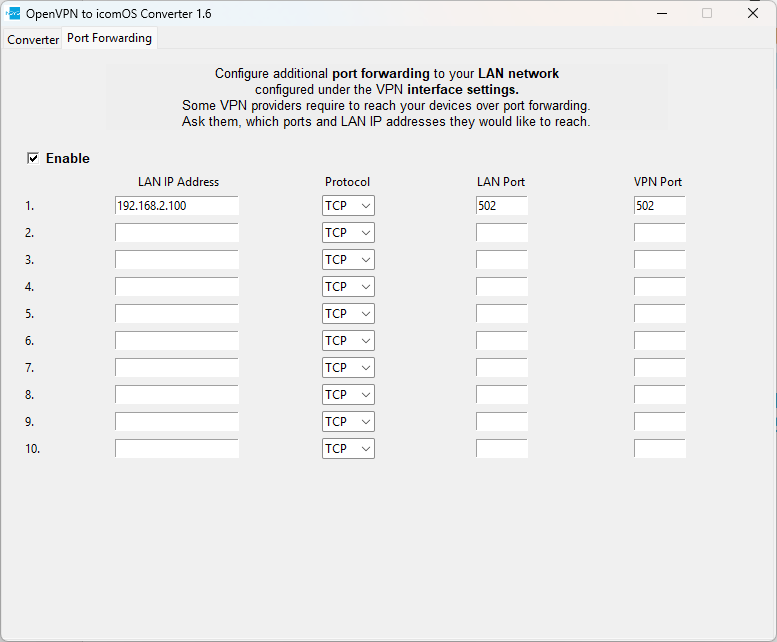
Wechseln Sie im Konverter-Tool auf die Registerkarte Port Forwarding und markieren Sie die Checkbox Enable.
Tragen Sie in der ersten Zeile die IP-Adresse des Geräts in Ihrem Anlagen-Netzwerk, auf das Sie Zugriff ermöglichen möchten, in der Spalte LAN-IP-Adresse ein.
Protocol, LAN Port und VPN Port sind für eine typische Modbus-TCP-Anwendung, wie Sie von den meisten Direktvermarktern verwendet wird, eingestellt. Passen Sie diese gegebenenfalls an, falls Sie von Ihrem Direktvermarkter andere Werte erhalten haben.
Wechseln Sie zurück auf die Registerkarte Converter.
Klicken Sie auf Convert.
Das Tool erstellt eine ASCII-Konfigurationsdatei unter dem Dateinamen icom_os_openvpn_profile.txt, die im Verzeichnis des Tools gespeichert wird.
Konfigurieren des Routers
Öffnen Sie die Bedienoberfläche des Routers in einem Browser: https://insys.icom
Klicken Sie im Menü Administration → Profile im Abschnitt ASCII-Konfiguration auf und laden Sie die mit dem Konverter-Tool erstellte ASCII-Konfigurationsdatei hoch.
Klicken Sie in der Liste im Abschnitt ASCII-Konfigurationen auf die Zeile der oben hochgeladenen ASCII-Konfigurationsdatei auf und wählen Sie ASCII-Konfiguration anwenden.
Klicken sie auf ASCII-Konfiguration anwenden.
Aktivieren Sie das Profil mit einem Klick auf Profil aktivieren .
Funktionstest
Öffnen Sie im Menü die Seite  Status → Dashboard und beobachten Sie im Abschnitt WAN-Kette den Aufbau der WAN-Kette mit dem OpenVPN-Tunnel.
Fehlersuche
Der Zustand der WAN-Kette und deren Interfaces wird in der Benutzerschnitstelle auf der Seite
Status → Dashboard dargestellt. Erreicht ein Interface nicht den Zustand online kann dessen Zustand ebenfalls auf dieser Seite untersucht werden.Kommt kein Netzwerkverkehr zustande, können die im Router integrierten Werkzeuge zum Debugging benutzt werden.
Prüfen Sie Menü
Status → Log-Ansicht die Meldungen im Log OpenVPN.Wenn die OpenVPN-Verbindung aufgebaut wird, aber der Direktvermarkter keinen Zugriff auf das Gerät bekommt, prüfen Sie auf der Seite
Status → Dashboard → Firewall → Status, ob bei den NAT-Regeln der Byte- und Paket-Zähler hochgezählt wird. Falls nicht, verwendet der Direktvermarkter ggf. einen anderen Port für den Zugriff; wenn ja, passen Sie diesen sowohl in der Destination-NAT- als auch Firewall-Regel an.Deaktivieren Sie im Menü Netzwerk → Firewall / NAT unter Einstellungen IP-Filter die IP-Filter für IPv4, um herauszufinden, ob falsche Filtereinstellungen der Grund für Verbindungsprobleme sind.