Die in einer On-Premises-Installation des icom Router Management bereitgestellte Firmware muss vom Betreiber der Installation selbst verwaltet werden. Dazu ermöglicht icom Router Management - Cloud das Herunterladen von Paketen, die verschiedene Firmware-Stände enthalten. Mit diesen Paketen können dann sämtliche enthaltenen Firmware-Pakete sowohl als 32-Bit- als auch als 64-Bit-Version auf einmal in icom Router Management - On-Premises hochgeladen werden.
Bitte beachten Sie!
Diese Pakete dienen nur zum Austausch von Firmware-Paketen von icom Router Management - Cloud zu icom Router Management - On-Premises und dürfen nur dafür verwendet werden.
Melden Sie sich in Ihrem icom Router Management - Cloud-Konto an und navigieren Sie zum Download-Bereich.
Wechseln Sie zur Registerkarte icom OS-Firmware.
Wählen Sie die Firmware-Version aus, die in den Importpaketen enthalten sein sollen, und klicken Sie auf Aktion wählen → Firmware für Self-Hosted iRM herunterladen.
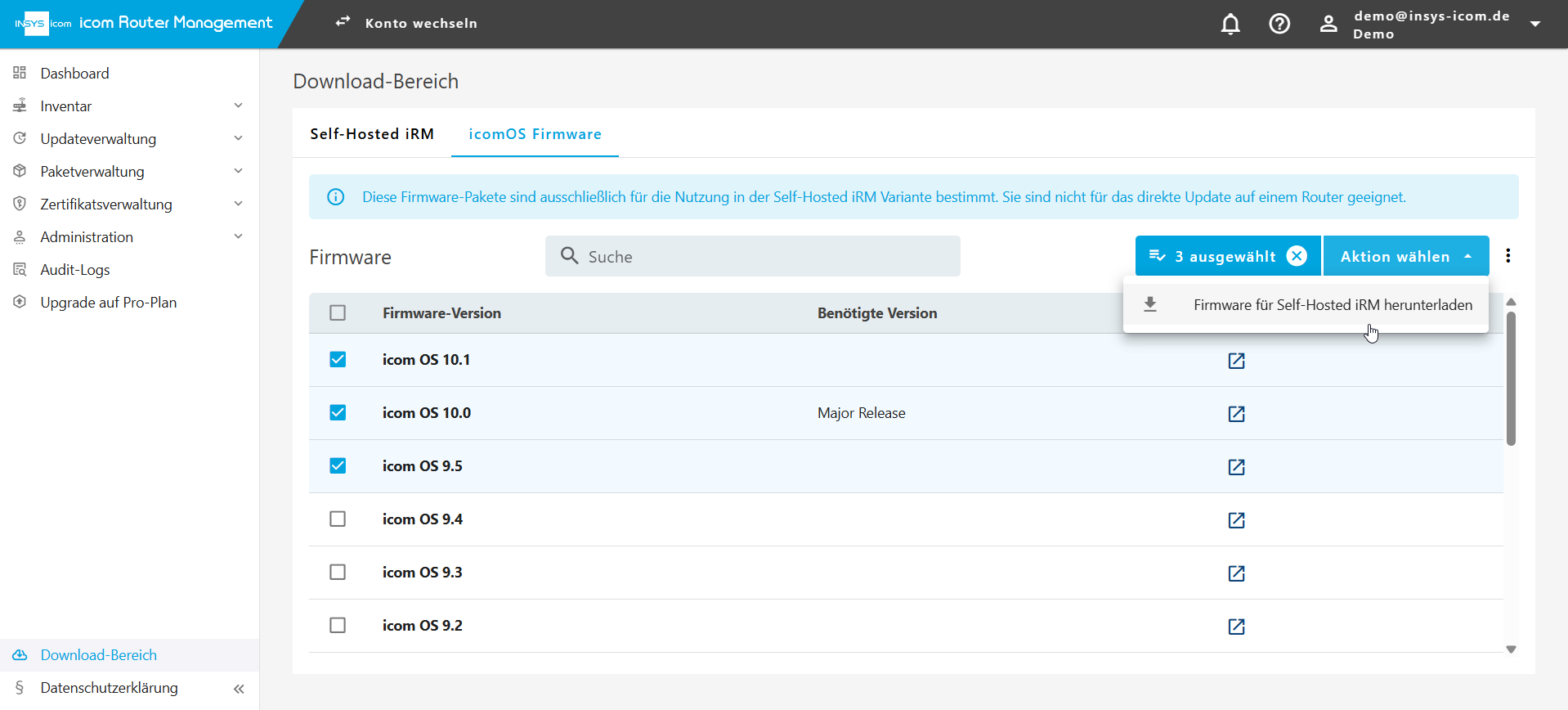 Die Importpakete werden erstellt.
Kopieren Sie sich die Prüfsummen für die Integritätsprüfung.
.png)
Klicken Sie auf OK.
Wechseln sie zu Ihrer On-Premises-Installation des icom Router Management und öffnen sie die Seite System-Administration → Firmware-Management.
Klicken Sie auf icom OS-Firmware importieren und wählen Sie die zu importierenden Importpakete.
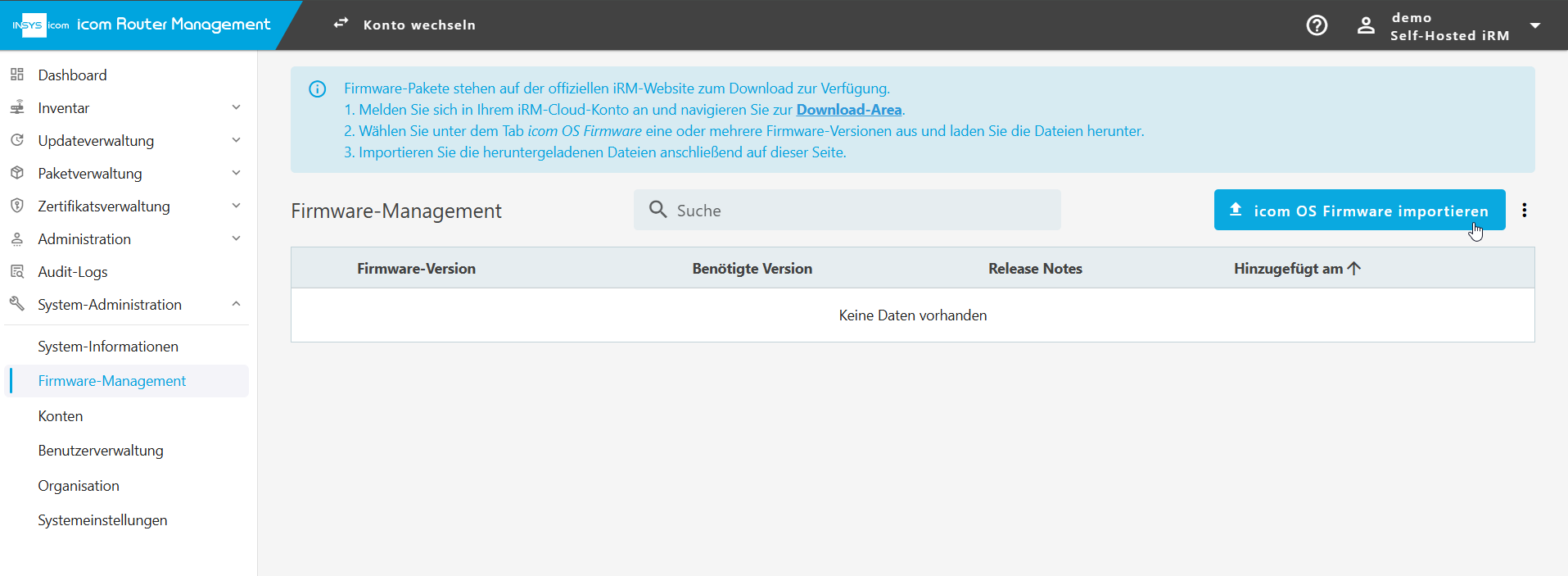
Nach Abschluss des Imports stehen die Firmware-Pakete in Ihrer On-Premises-Installation des icom Router Management zur Verfügung.