Der Router ermöglicht den Versand von E-Mail-Nachrichten auf verschiedene Ereignisse.
Die Nachrichten können über jedes E-Mail-Konto, das SMTP unterstützt, versendet werden.
Situation
Sie müssen bei Eintreten bestimmter Ereignisse E-Mails aus dem Router versenden. Dazu muss zuvor ein E-Mail-Konto im Router konfiguriert werden.
Lösung
Es wird vorausgesetzt, dass Sie Zugriff auf das Web-Interface des Routers haben und der Router Internet-Zugang hat. Dazu wird empfohlen, den Router wie im Quick Installation Guide beschrieben in Betrieb zu nehmen. Weiter wird vorausgesetzt, dass ein E-Mail-Konto bei einem Provider vorhanden ist und die Zugangsdaten bekannt sind.
Konfiguration über die Bedienoberfläche
Bitte beachten Sie mögliche folgende Abweichungen bei der Benennung der Mobilfunk-Schnittstelle!
Mit der Version icom OS 10.0 wurden die Mobilfunkschnittstellen von
lteXincellularXumbenannt. Je nach Version kann daher die folgende Beschreibung von Ihrem Router abweichen. Wir empfehlen ohnehin aus Sicherheitsgründen eine regelmäßige Aktualisierung Ihres Routers auf die neueste Version. Siehe FAQ für weitere Informationen.
Öffnen Sie die Bedienoberfläche des Routers: https://insys.icom
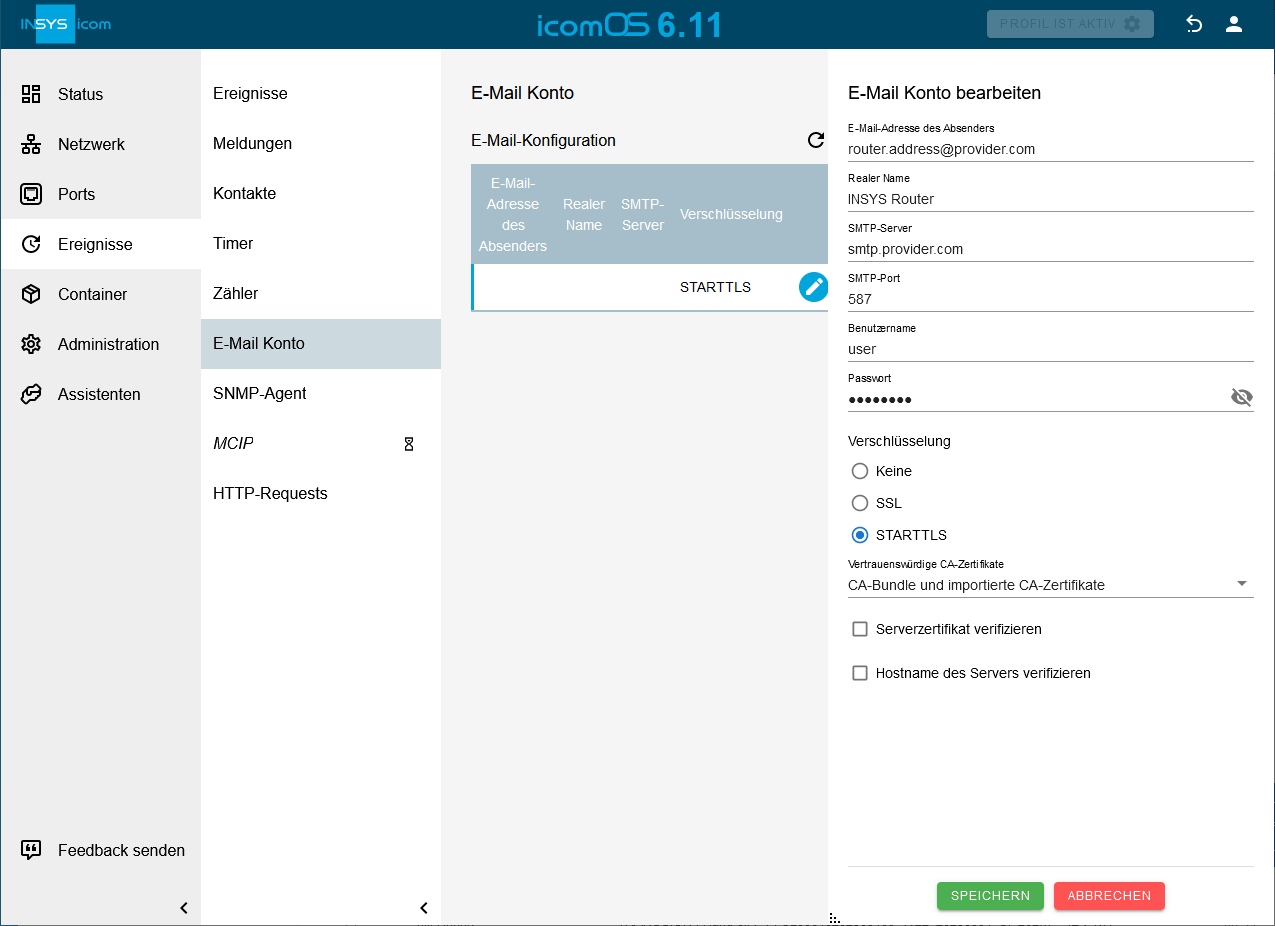
Klicken Sie im Menü Ereignisse → E-Mail-Konto auf in der Zeile des E-Mail-Kontos, das Sie konfigurieren möchten, und konfigurieren sie es entsprechend:
E-Mail-Adresse des Absenders: E-Mail-Adresse wie beim Provider hinterlegt
Realer Name: frei gewählter Name der zur Identifizierung des Absenders angezeigt wird
SMTP-Server: Der Domainname oder die IP-Adresse des SMTP-Servers
SMTP-Port: Der SMTP-Port, an dem E-Mails entgegen genommen werden
Benutzername: Benutzername zur Anmeldung des Routers am SMTP-Server für den Versand der E-Mail
Passwort: Passwort für die Authentifizierung
Verschlüsselung: Dafür stehen folgende Optionen zur Verfügung
keine: Die Verbindung zum E-Mail-Server wird nicht verschlüsselt
STARTTLS: Der Verbindungsaufbau erfolgt unverschlüsselt, die Verschlüsselung wird nach Aufbau der Verbindung ausgehandelt
SSL: Die Verbindung wird immer mit SSL/TLS verschlüsselt
Vertrauenswürdige CA-Zertifikate: Angabe welchen Zertifikaten zur Überprüfung des Server-Zertifikats der Gegenstelle vertraut wird
Serverzertifikat verifizieren: [optional]
Hostname des Servers verifizieren: [optional]
Klicken Sie auf SPEICHERN .
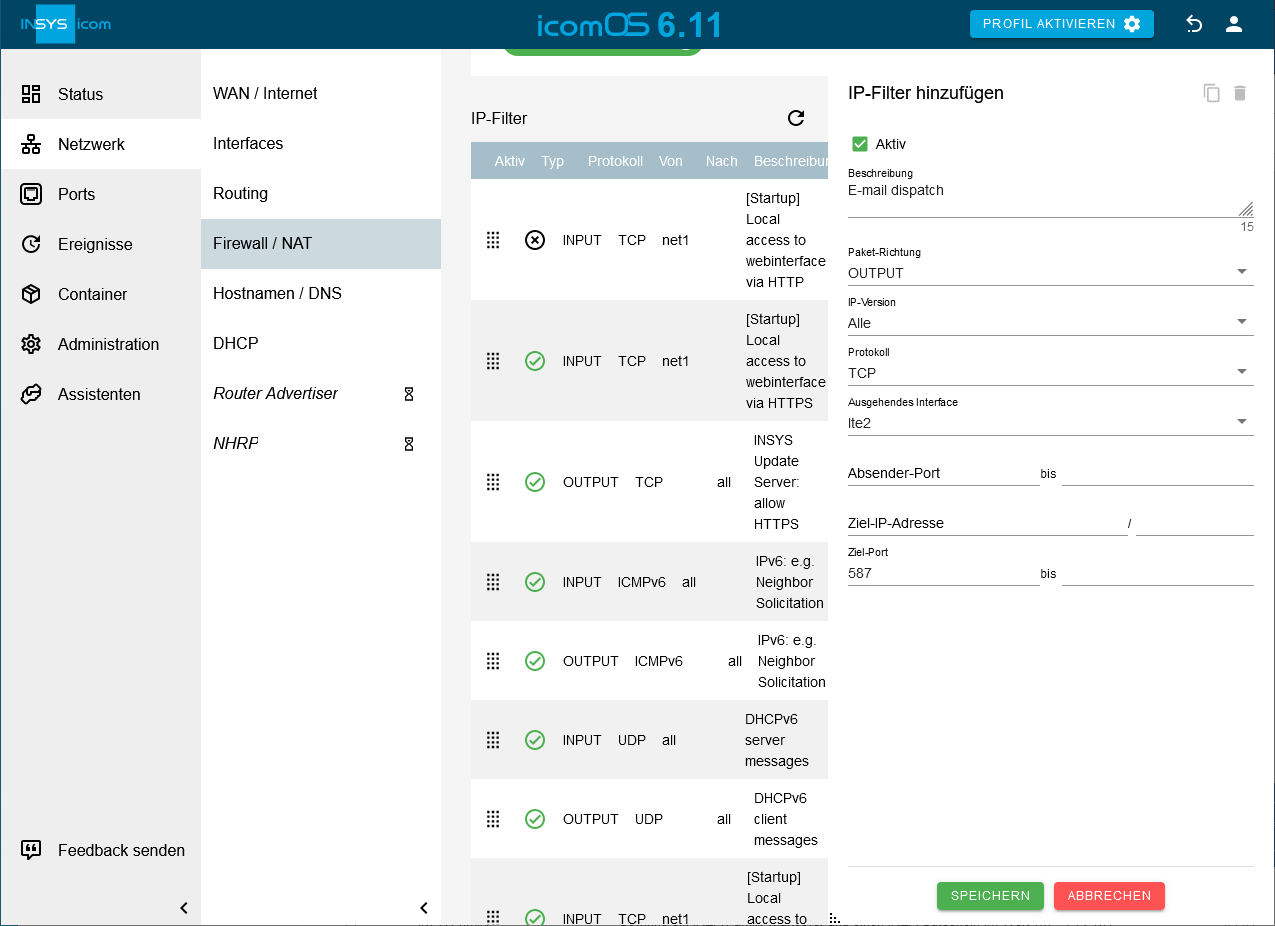
Klicken Sie im Menü Netzwerk → Firewall / NAT auf , um eine neue IP-Filterregel für den E-Mail-Versand hinzuzufügen, die dem Router die ausgehende TCP-Verbindung zum SMTP-Server des E-Mail-Providers erlaubt:
Beschreibung: E-mail dispatch
Paket-Richtung: OUTPUT
Protokoll: TCP
Ausgehendes Interface: wählen Sie die verwendete WAN-Schnittstelle, z.B. lte2
Ziel-Port: geben Sie den in den Einstellungen des obigen E-Mail-Kontos konfigurierten SMTP-Port ein
Klicken Sie auf SPEICHERN.
Aktivieren Sie das Profil mit einem Klick auf PROFIL AKTIVIEREN .
Konfiguration über ASCII-Konfigurationsdatei
Es besteht auch die Möglichkeit, die Konfiguration des E-Mail-Kontos mit Hilfe einer ASCII-Konfigurationsdatei hinzuzufügen. Dazu haben wir folgende ASCII-Konfigurationsdatei vorbereitet. Kopieren Sie den Inhalt und fügen Sie ihn in ihren Texteditor ein. Sie müssen noch die entsprechenden Einträge mit den Informationen Ihres E-Mail-Kontos ersetzen. Die IP-Filterregeln ermöglichen E-Mail-Versand und DNS-Anfragen und müssen auch entsprechend den Einstellungen für das E-Mail-Konto angepasst werden (Port!).
ASCII-Konfigurationsdatei:
events.email_account.address=router.address@provider.com
events.email_account.real_name=INSYS Router
events.email_account.server=smtp.provider.com
events.email_account.encryption=starttls
events.email_account.verify_peer=0
events.email_account.verify_host=0
events.email_account.port=587
events.email_account.username=user
events.email_account.password=password

netfilter.ip_filter.rule.add
netfilter.ip_filter.rule[last].rule_active=1
netfilter.ip_filter.rule[last].rule_description=E-mail dispatch
netfilter.ip_filter.rule[last].rule_direction=output
netfilter.ip_filter.rule[last].rule_protocol=tcp
netfilter.ip_filter.rule[last].rule_output_if=lte2,net3
netfilter.ip_filter.rule[last].rule_dport=587
netfilter.ip_filter.rule[last].rule_ipversion=all

administration.profiles.activate
Gut zu wissen!
Die letzte Zeile in der ASCII-Konfigurationsdatei aktiviert das Profil, das durch diese Konfiguration erweitert wird direkt nach Anwenden der Konfiguration.
Öffnen Sie die Bedienoberfläche des Routers: https://insys.icom
Klicken Sie im Menü Administration → Profile auf , wählen Sie die ASCII-Konfigurationsdatei aus, die Sie hochladen möchten, und klicken Sie auf SPEICHERN.
Klicken Sie zum Anwenden einer ASCII-Konfigurationsdatei im Menü Administration → Profile auf in der Zeile der jeweiligen Konfigurationsdatei, danach auf ASCII-Konfiguration anwenden und auf ASCII-KONFIGURATION ANWENDEN.
Aktivieren Sie das aktualisierte Profil mit einem Klick auf PROFIL AKTIVIEREN .
Öffnen Sie das Menü Ereignisse → E-Mail-Konto und klicken sie auf in der Zeile des E-Mail-Kontos, um die am E-Mail-Konto vorgenommenen Änderungen zu überprüfen.
Fehlersuche
Prüfen sie die Schreibweise von E-Mail- und SMTP-Server-Adresse (Groß- und Kleinschreibung wird ignoriert)
Stellen sie sicher, dass der richtige SMTP-Port verwendet wird.
Stellen sie sicher, dass die richtige Verschlüsselungsmethode verwendet wird.
Deaktivieren Sie im Menü Netzwerk → Firewall / NAT unter Einstellungen IP-Filter die IP-Filter für IPv4, um herauszufinden, ob falsche Filtereinstellungen der Grund für Verbindungsprobleme sind.
Prüfen Sie Menü
 Status → Log-Ansicht die Meldungen im Log Ereignisse.