Viele Router von INSYS icom bieten die Möglichkeit, eine redundante WAN-Verbindung (sekundäre oder Fallback-Verbindung) zur Erhöhung der Verfügbarkeit einzurichten.
Dieser Configuration Guide zeigt, wie eine redundante WAN-Verbindung konfiguriert wird.
Situation
Ein INSYS-Router hat eine primäre WAN-Verbindung über Ethernet, zum Beispiel zu einem Internet-Router. Es ist erforderlich, eine sekundäre WAN-Verbindung zu konfigurieren, die verwendet werden kann, wenn die primäre WAN-Verbindung fehlschlägt. Dies kann durch die Funktion Verbindungscheck realisiert werden.
Lösung
Es wird vorausgesetzt, dass Sie Zugriff auf das Web-Interface des Routers haben und der Router mit dem Schnellstart-Assistenten für einen Internet-Zugang via WAN über Ethernet in Betrieb genommen wurde. Der Schnellstart-Assistent konfiguriert eine WAN-Schnittstelle und ein lokales LAN-Netzwerk für Ihren Router. Sie fügen jetzt eine zusätzliche Internet-Verbindung (sekundäre WAN-Verbindung) hinzu und konfigurieren den Verbindungscheck der primären WAN-Verbindung. Eine WAN-Kette definiert eine WAN-Verbindung. Es ist die sequentielle Anordnung von Interfaces, die den Aufbau einer WAN-Verbindung definieren.
Bitte beachten Sie!
Je nach Router sind verschiedenste Kombinationen von primären und sekundären WAN-Verbindungen möglich, auch zu alternativen Mobilfunk-Providern oder Satellitenverbindungen bei Ausfall der primären WAN-Verbindung, z. B. durch Ausfall eines Providers. Die Konfiguration erfolgt analog zur der in diesem Configuration Guide behandelten Beispielkonfiguration mit einer primären Ethernet-Verbindung und einer sekundären Mobilfunk-Verbindung.
Unsere vielseitigen Router und die große Auswahl an Einsteckkarten für modulare Router ermöglichen unter anderem folgende Redundanz-Kombinationen:
Primäre WAN-Verbindung
Sekundäre WAN-Verbindung
Unterstützt von
Ethernet
Mobilfunk
MOROS.neo-E.4G, MOROS.neo-EW.4G, MIRO, ECR-L, SCR-L, MRX.neo und MRX mit MRcards MSI.5G, MSI.4G, PL, PLS, PL450 oder PL450D
DSL
Mobilfunk
MRX.neo und MRX mit MRcard PD + MRcard MSI.5G, MSI.4G, PL, PLS, PL450 oder PL450D
Mobilfunk SIM1
Mobilfunk SIM2
MOROS.neo-E.4G, MOROS.neo-EW.4G, ECR-L, SCR-L, MRX.neo und MRX mit MRcards MSI.5G, MSI.4G oder zwei der MRcards PL, PLS, PL450 oder PL450D
Nur DSSS bei MRcard MSI.5G und MSI.4G
Glasfaser
Mobilfunk
MRX.neo und MRX mit MRcard Fiber + MRcard MSI.5G, MSI.4G, PL, PLS, PL450 oder PL450D
Bitte beachten Sie mögliche folgende Abweichungen bei der Benennung der Mobilfunk-Schnittstelle!
Mit der Version icom OS 10.0 wurden die Mobilfunkschnittstellen von
lteXincellularXumbenannt. Je nach Version kann daher die folgende Beschreibung von Ihrem Router abweichen. Wir empfehlen ohnehin aus Sicherheitsgründen eine regelmäßige Aktualisierung Ihres Routers auf die neueste Version. Siehe FAQ für weitere Informationen.
Öffnen Sie die Bedienoberfläche des Routers: https://insys.icom
Klicken Sie auf der Seite Netzwerk → Interfaces auf hinter dem LTE-Interface lte2, um dieses LTE-Interface zu bearbeiten.
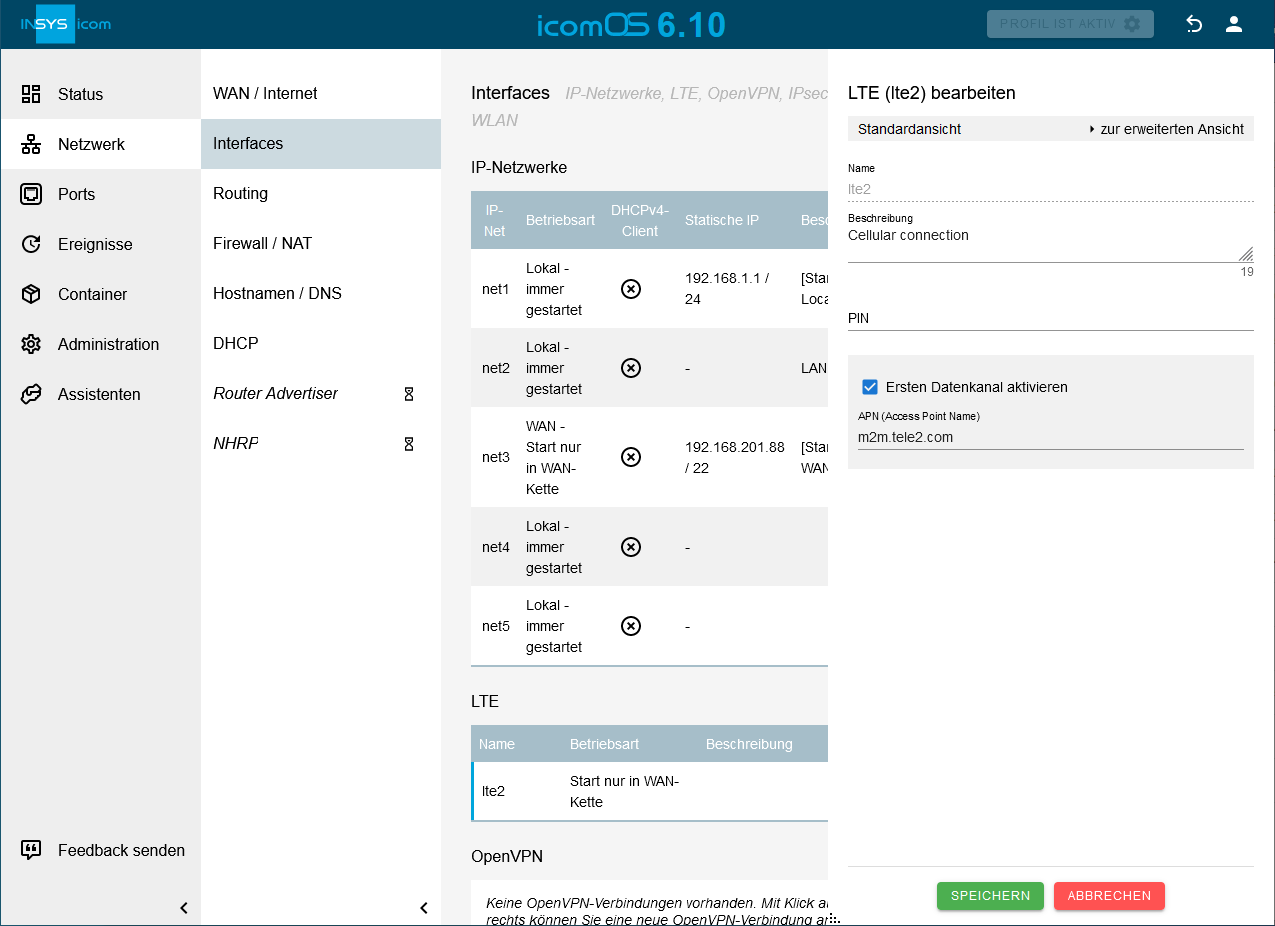
Geben Sie eine Beschreibung und den APN ihres Providers ein.
Klicken sie auf SPEICHERN.
Klicken Sie auf der Seite Netzwerk → WAN / Internet auf , um eine neue WAN-Kette anzulegen, und geben Sie eine Beschreibung ein.
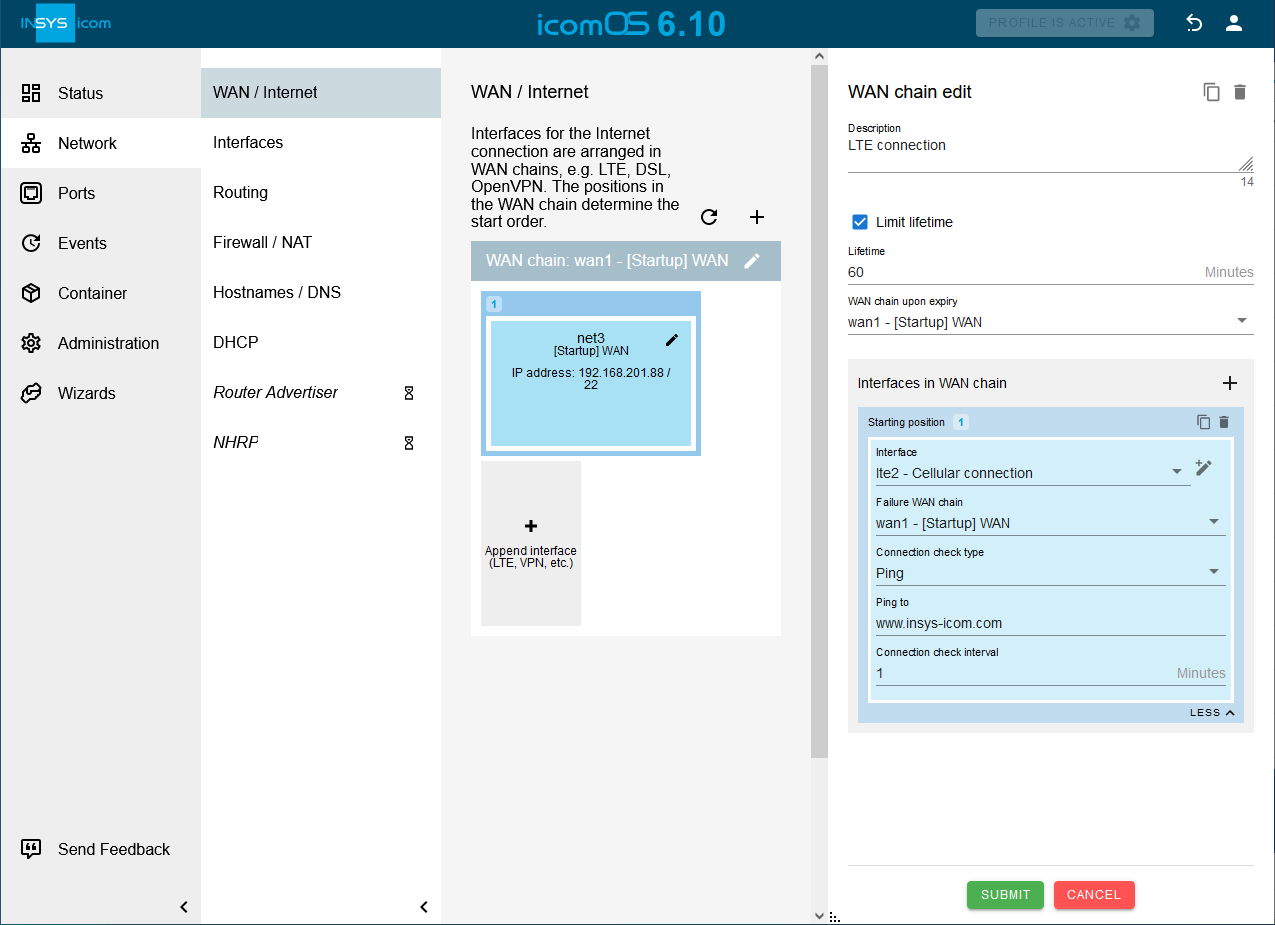
Markieren Sie die Option Lebensdauer begrenzen, geben Sie eine Lebensdauer für diese WAN-Kette ein und wählen sie unter WAN-Kette bei Ablauf für WAN-Kette wan1 aus.
Bitte beachten Sie!
Die WAN-Kette für die redundante Verbindung zur sekundären Instanz wird nach Ablauf der Lebensdauer abgebaut und die WAN-Kette wan1 wird gestartet, mit der die normale WAN-Verbindung wieder aufgebaut wird.
Klicken Sie bei Interfaces in WAN-Kette auf und wählen Sie das oben angelegte LTE-Interface aus.
Klicken Sie bei Interfaces in WAN-Kette unten auf MEHR und wählen sie unter Fehlerfall-WAN-Kette die Wan-Kette wan1 aus.
Wählen Sie bei Art des Verbindungschecks Ping aus , geben Sie unter Ping an z. B. www.insys-icom.com an und geben Sie ein Verbindungscheck-Intervall an.
Klicken sie auf SPEICHERN.
Klicken Sie auf der Seite Netzwerk → WAN / Internet auf hinter der WAN-Kette wan1, um diese zu bearbeiten.
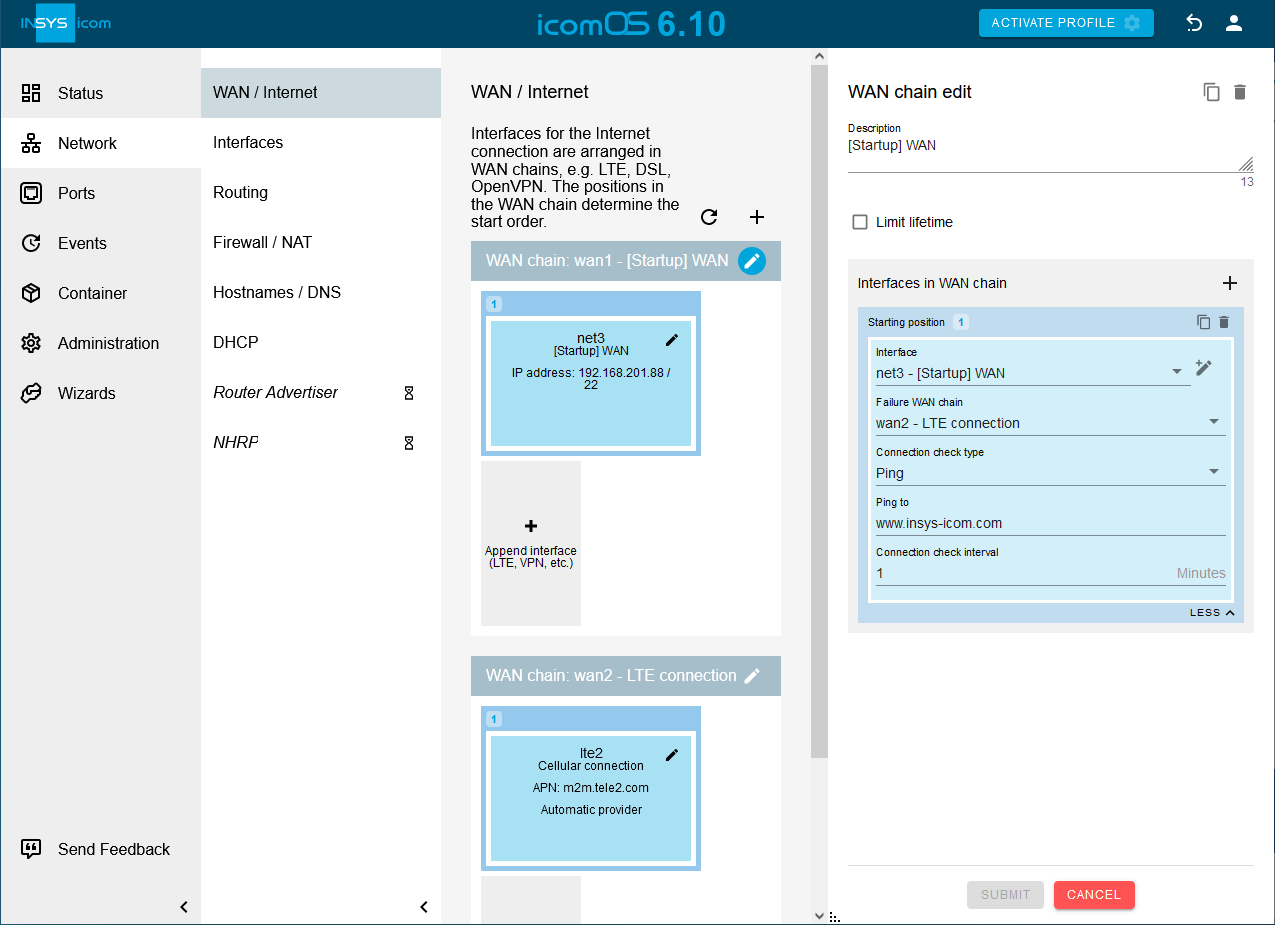
Klicken Sie bei Interfaces in WAN-Kette unten auf MEHR und wählen sie unter Fehlerfall-WAN-Kette die Wan-Kette wan2 aus.
Wählen Sie bei Art des Verbindungschecks Ping aus , geben Sie unter Ping an z. B. www.insys-icom.com an und geben Sie ein Verbindungscheck-Intervall an.
Klicken sie auf SPEICHERN.
Klicken Sie auf der Seite Netzwerk → Firewall / NAT im Abschnitt IP-Filter auf hinter der OUTPUT-Regel [Startup] DNS queries sent by the router - udp und fügen Sie unter Ausgehendes Interface das oben angelegte LTE-Interface hinzu.
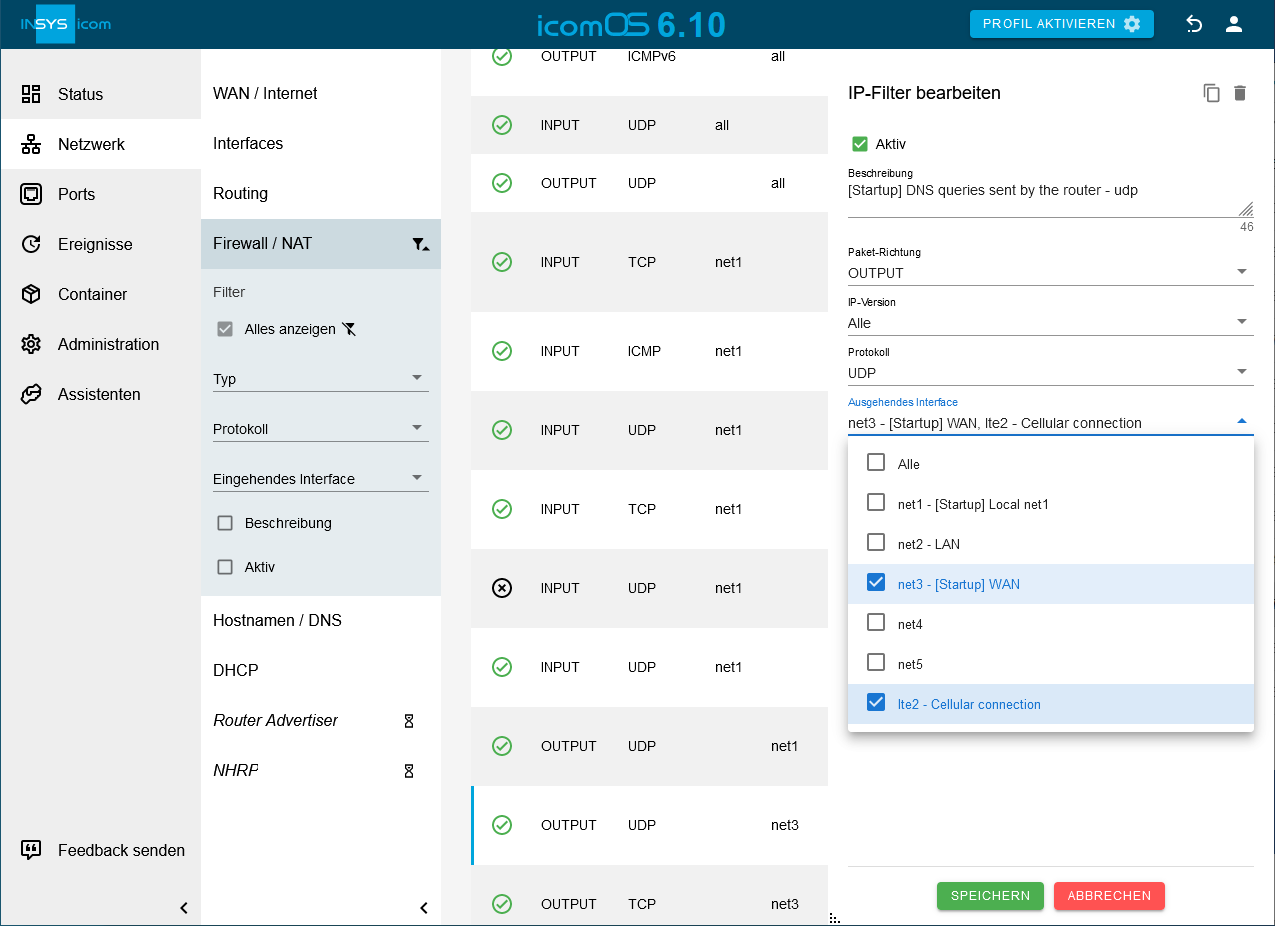
Klicken sie auf SPEICHERN.
Fügen Sie bei den Filterregeln [Startup] DNS queries sent by the router - tcp, [Startup] NTP queries sent by the router und [Startup] Traffic from local net into the WAN, bei denen ebenfalls das Interface net3 als ausgehendes Interface festgelegt ist, in selber Weise das LTE-Interface zu den ausgehenden Interfaces hinzu.
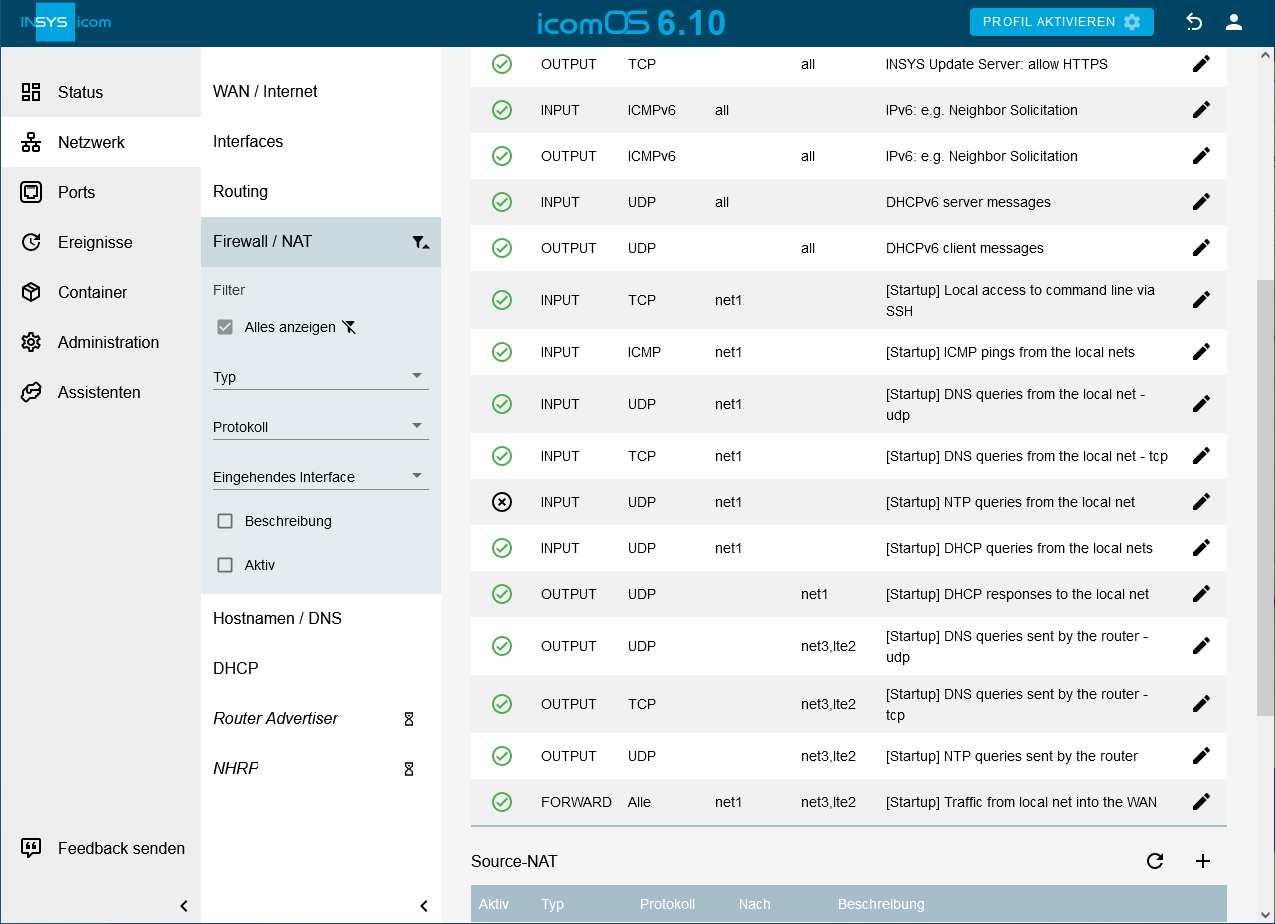
Klicken Sie auf der Seite Netzwerk → Firewall / NAT im Abschnitt Source-NAT auf hinter der Masquerade-Regel [Startup] Masquerading for WAN interface und fügen Sie unter Ausgehendes Interface das oben angelegte LTE-Interface hinzu.
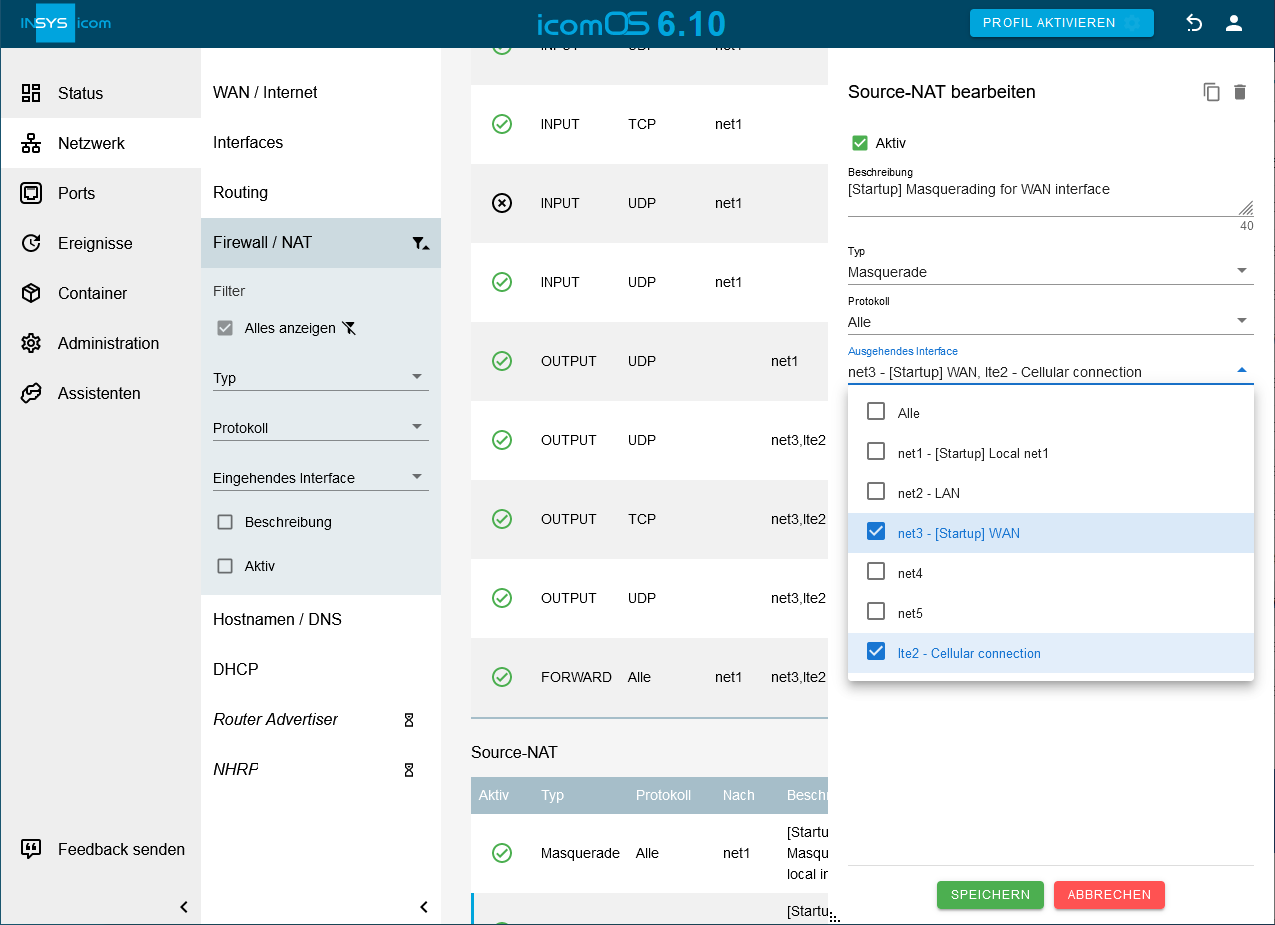
Klicken sie auf SPEICHERN.
Klicken Sie auf der Seite Netzwerk → Routing im Abschnitt Statische Routen auf , um eine neue statische Route anzulegen, und geben Sie eine Beschreibung ein.
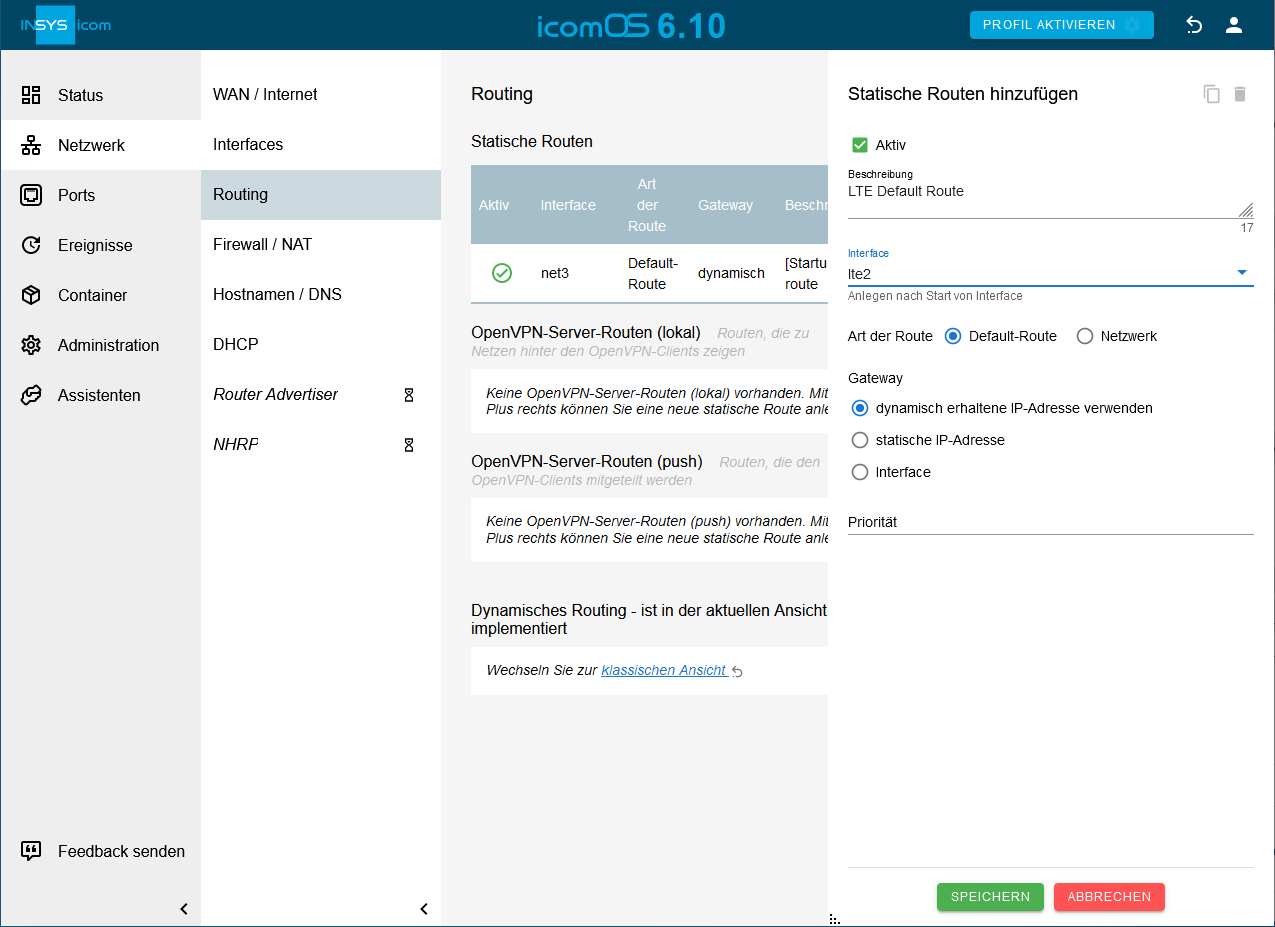
Wählen Sie unter Interface das oben angelegte LTE-Interface lte2 aus und als Art der Route Default-Route.
Wählen Sie unter Gateway dynamisch erhaltene IP-Adresse verwenden.
Klicken sie auf SPEICHERN.
Aktivieren Sie das Profil mit einem Klick auf PROFIL AKTIVIEREN .
Erfolgskontrolle
Öffnen Sie die Seite
 Status → Dashboard und beobachten Sie den Aufbau der WAN-Kette im Abschnitt WAN-Kette.
Ziehen Sie das für die Internet-Verbindung verwendete Ethernet-Kabel in Port 5 ab und warten Sie das Verbindungscheck-Intervall ab, um zu verifizieren, ob die WAN-Verbindung zur redundanten WAN-Verbindung wechselt.
Stecken Sie das Ethernet-Kabel wieder an, um zu verifizieren, ob die WAN-Verbindung zurück zur normalen WAN-Verbindung wechselt, nachdem die Lebensdauer der redundanten WAN-Verbindung abgelaufen ist.
Fehlersuche
Sie können die IP-Filter für IPv4 auf der Seite Netzwerk → Firewall / NAT im Abschnitt Einstellungen IP-Filter vorübergehend deaktivieren, um herauszufinden, ob falsche Filtereinstellungen der Grund für Probleme sind.
Beobachten Sie auf der Seite
Status → Log-Ansicht, welcher Prozess fehlschlagen könnte.